Depois de acompanhar o guia completo, é normal que surjam dúvidas mais específicas — situações que fogem um pouco do passo a passo padrão, como problemas em computadores mais antigos, dúvidas sobre licenciamento ou sobre qual ferramenta usar em cada etapa. Nesta seção, respondemos com calma e detalhes as perguntas que mais recebemos de leitores que estão aprendendo a formatar o pc com pendrive pela primeira vez, para que você termine a leitura sem nenhuma insegurança sobre o processo.
Como formatar o pc com pendrive do zero, sem experiência prévia?
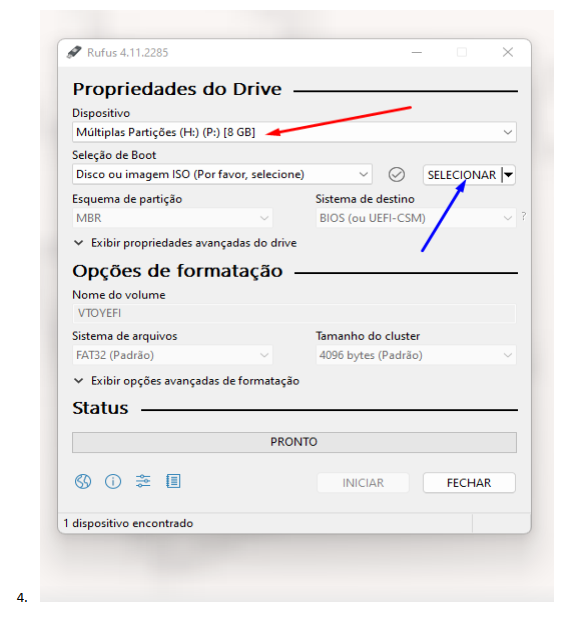
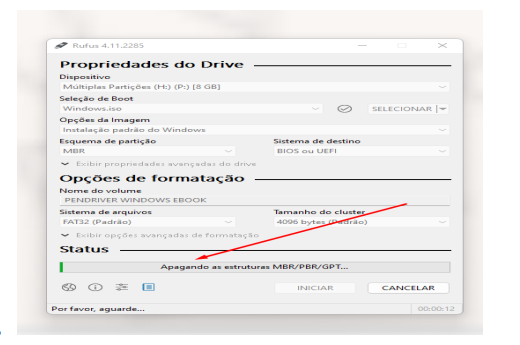
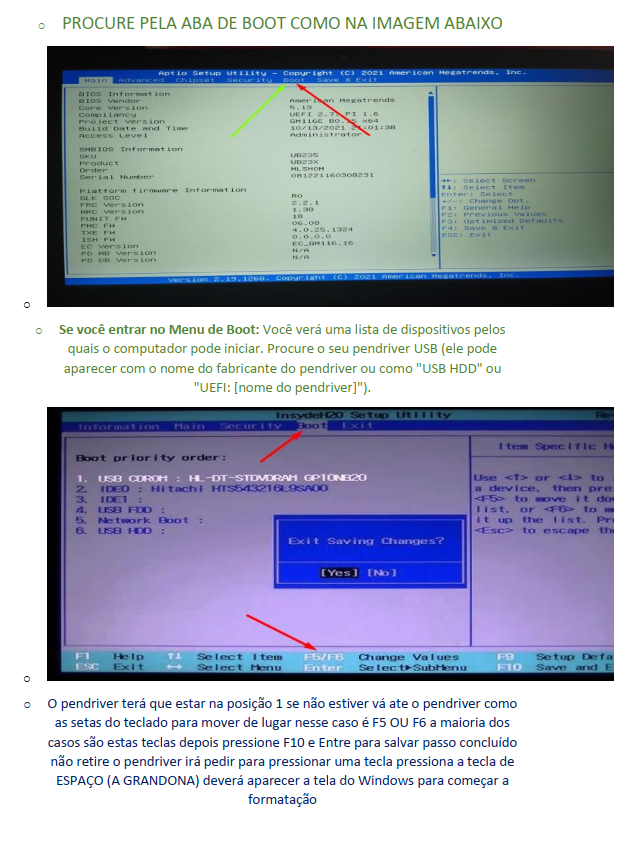
Se esta é a sua primeira vez fazendo isso, saiba que não é necessário nenhum conhecimento técnico avançado — o processo foi desenhado pela própria Microsoft e pelo Rufus para ser acessível a qualquer pessoa que siga as instruções com calma. Na prática, como formatar o pc com pendrive se resume a três grandes etapas, todas já detalhadas neste guia: primeiro, você baixa a imagem ISO oficial do Windows diretamente do site da Microsoft; em seguida, usa o Rufus para "gravar" essa imagem no pendrive, transformando-o em um dispositivo capaz de iniciar o computador; e por fim, configura a BIOS/UEFI da máquina para que ela dê boot pelo pendrive em vez do disco interno.
O ponto mais importante para quem está começando é entender que cada etapa depende da anterior: uma ISO corrompida ou baixada de um site não oficial pode fazer o Rufus travar ou gerar um pendrive que não inicia; uma BIOS configurada incorretamente impede que o computador sequer reconheça o pendrive como opção de boot. Por isso, recomendamos fortemente seguir os Capítulos 1 a 3 deste guia na ordem em que foram apresentados, sem pular etapas, mesmo que pareçam repetitivas.
Existe diferença entre "formatar o pc pelo pendrive" e simplesmente reinstalar o Windows por cima do sistema atual?
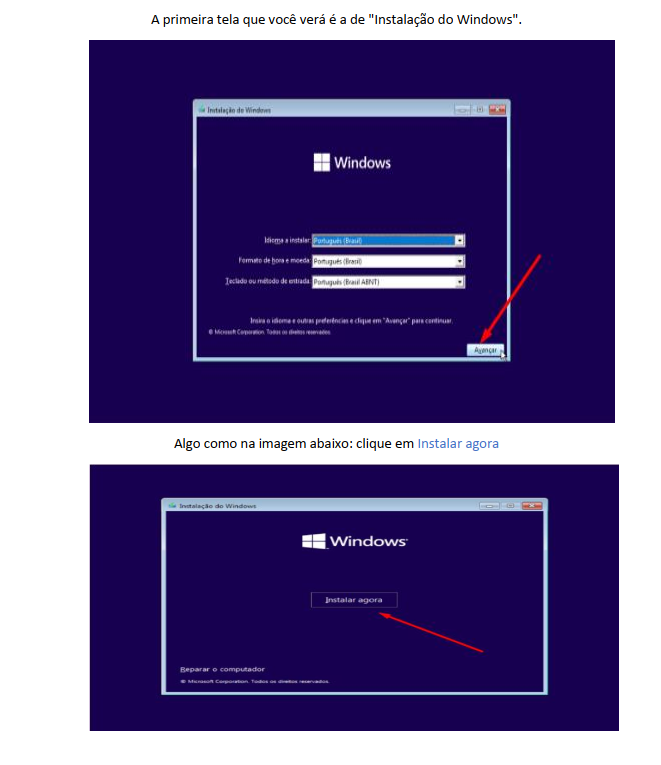
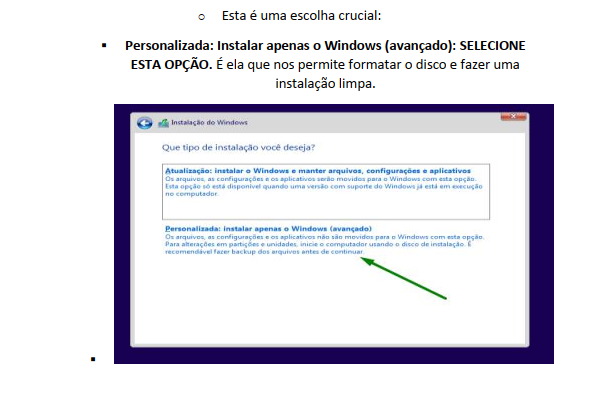
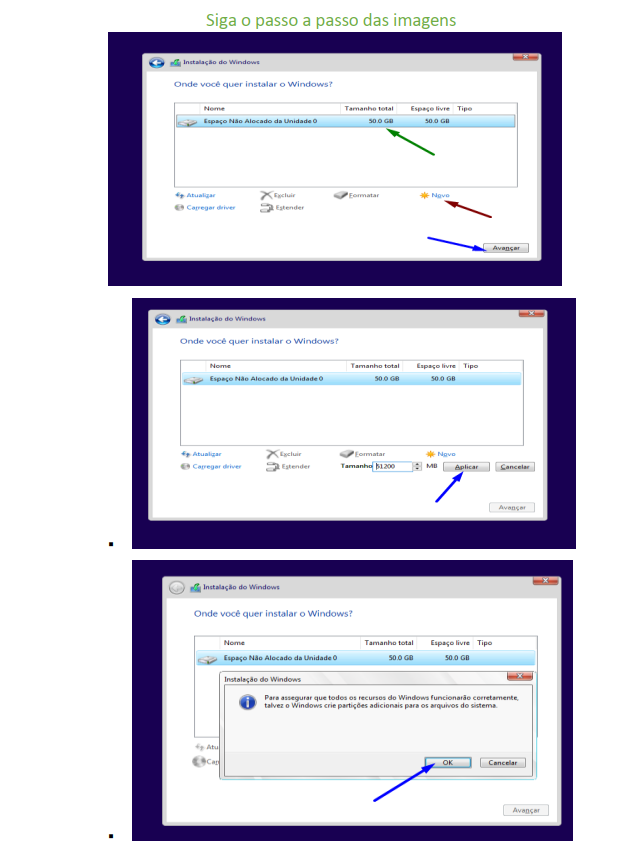
Sim, e essa diferença é fundamental. Quando você opta por formatar o pc pelo pendrive escolhendo a instalação "Personalizada: Instalar apenas o Windows (avançado)", como explicamos no Capítulo 4, o instalador apaga completamente as partições do disco antes de copiar os novos arquivos do sistema. Isso significa que programas antigos, arquivos de configuração corrompidos, vírus e qualquer "sujeira" acumulada ao longo dos anos são eliminados por completo — é uma instalação limpa, do zero.
Já a opção "Atualização", que aparece na mesma tela, apenas substitui os arquivos do sistema operacional mantendo seus programas e configurações antigas. Embora seja mais rápida e não exija backup extenso, ela não resolve problemas causados por infecções profundas de vírus, erros de sistema acumulados ou lentidão crônica, porque grande parte do que causava o problema continua lá. Se o seu objetivo é realmente "zerar" o computador e começar do zero, a formatação completa pelo pendrive é sempre a escolha certa.
Onde baixar o Rufus para formatar pendrive com segurança?
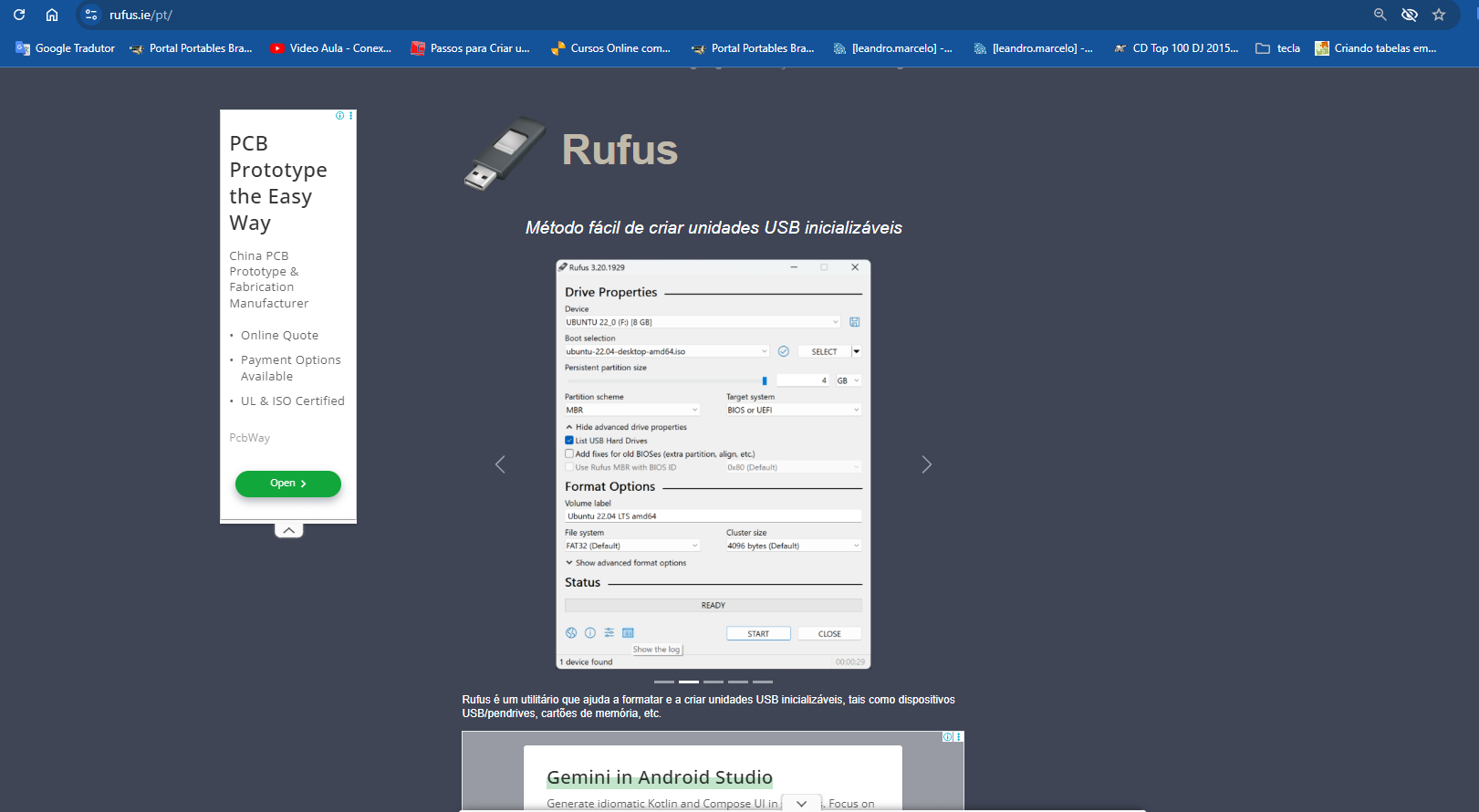
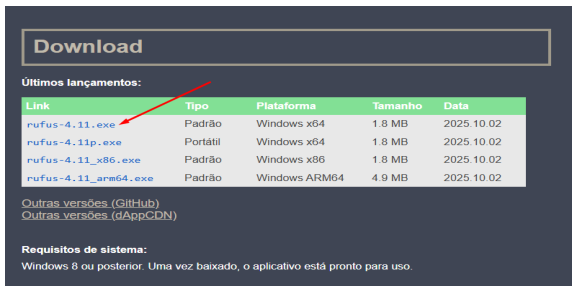
O único endereço oficial e seguro para baixar o programa é rufus.ie/pt/. Isso é especialmente importante porque existem sites falsos que imitam a aparência do site oficial e distribuem versões alteradas do instalador, contendo vírus ou softwares indesejados disfarçados de "Rufus". Antes de usar o Rufus formatar pendrive, verifique sempre se o endereço na barra do navegador é exatamente "rufus.ie" — sem letras trocadas, hífens adicionais ou domínios diferentes como ".com" ou ".net".
Uma boa prática adicional é conferir o tamanho do arquivo baixado e, se possível, o hash MD5/SHA-256 disponibilizado no site oficial, comparando com o arquivo que você baixou. Isso garante que o instalador não foi alterado durante o download. Embora pareça um passo extra, esse cuidado evita dores de cabeça enormes, já que um Rufus adulterado pode instalar malware no exato momento em que você está tentando limpar e proteger seu computador.
Rufus não abre no Windows 7? Veja como resolver.
Esse é um dos problemas mais relatados por quem ainda usa máquinas mais antigas para criar o pendrive de instalação. Ele acontece porque, a partir de determinadas versões, o Rufus passou a depender de componentes do sistema (como bibliotecas de execução mais recentes) que o Windows 7 não traz instalados por padrão, especialmente em instalações sem atualizações recentes. Se o
Rufus não abrir no Windows 7 no seu caso, siga esta ordem de verificação:
- Atualize o Windows 7 por completo, incluindo a instalação do Service Pack 1 (SP1), caso ainda não tenha sido aplicado — isso resolve boa parte dos casos de incompatibilidade.
- Instale o Microsoft Visual C++ Redistributable mais recente (disponível gratuitamente no site da Microsoft), pois muitos programas modernos, incluindo o Rufus, dependem dessas bibliotecas para funcionar corretamente.
- Use uma versão mais antiga do Rufus (da série 3.x), que ainda oferece suporte oficial ao Windows 7, caso as etapas acima não resolvam. Essas versões anteriores estão disponíveis na própria página de downloads do site oficial, na seção de versões antigas.
- Caso nada funcione, uma alternativa prática é criar o pendrive bootável em outro computador com Windows 10 ou 11 e depois usar esse pendrive já pronto na máquina com Windows 7.
Como reinstalar o Windows com pendrive sem perder a licença ativada?
Essa é uma das preocupações mais comuns, e a boa notícia é que, na grande maioria dos casos, você não precisa se preocupar com isso. Ao aprender como reinstalar o Windows com pendrive, muita gente teme que será necessário comprar uma nova licença ou digitar novamente a chave do produto — mas, se o seu Windows já estava ativado digitalmente antes da formatação (o que é o caso da maioria dos computadores comprados com Windows original ou atualizados gratuitamente a partir de versões anteriores), a ativação fica registrada nos servidores da Microsoft e vinculada ao hardware da sua máquina, não a um arquivo local.
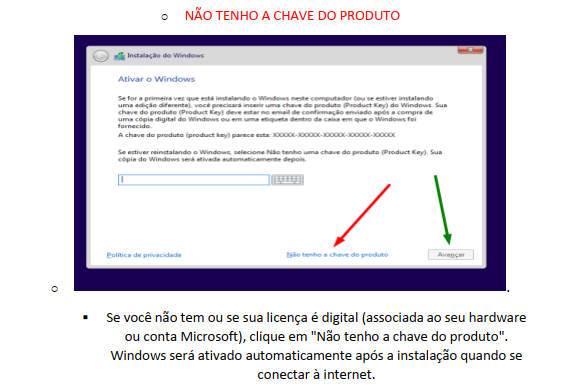
Na prática, isso significa que, durante a instalação, você pode simplesmente clicar em "Não tenho a chave do produto" (como mostramos no Capítulo 4) e seguir normalmente. Assim que o Windows for instalado e você conectar o computador à internet, o sistema entrará em contato automaticamente com os servidores da Microsoft e reconhecerá que aquele hardware já possui uma licença válida, ativando-o sem qualquer intervenção manual. O único cuidado é: se você trocou peças essenciais da placa-mãe recentemente, pode ser necessário usar a ferramenta de ativação por telefone ou vincular a licença à sua conta Microsoft antes de formatar, para evitar contratempos.
Qual a diferença entre baixar a ISO manualmente e usar o MediaCreationTool_22H2.exe?
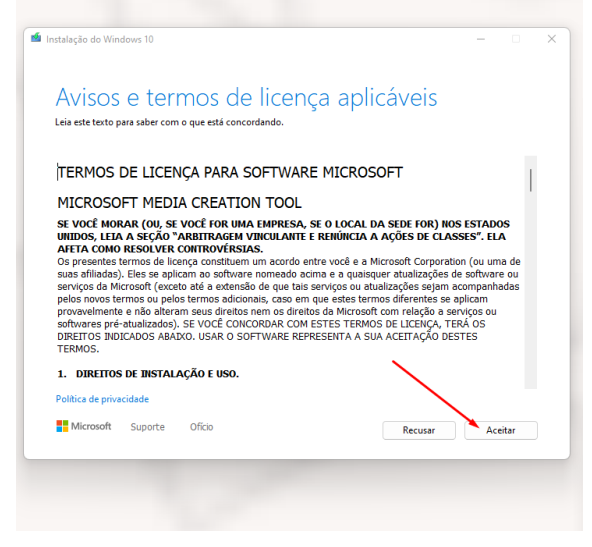
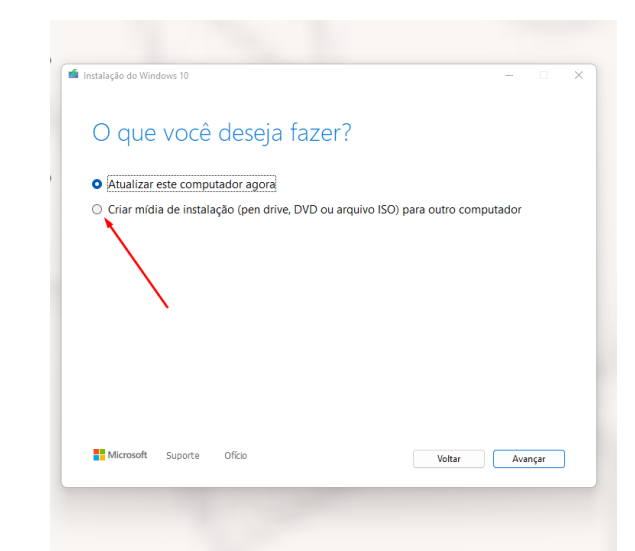
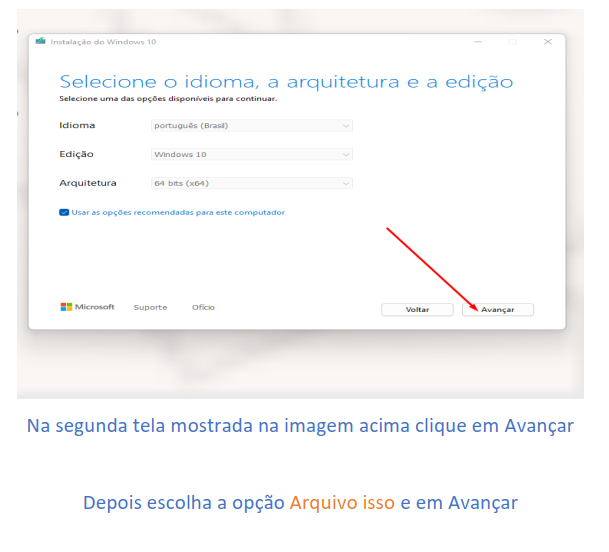
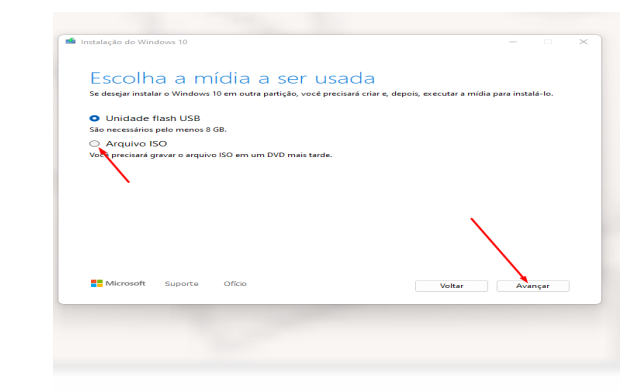
O MediaCreationTool_22H2.exe é a ferramenta oficial fornecida pela própria Microsoft para o Windows 10, e ela pode ser usada de duas formas: para baixar diretamente a imagem ISO do sistema operacional, ou para criar automaticamente um pendrive de instalação já pronto, sem precisar do Rufus. À primeira vista, pode parecer mais simples usar apenas essa ferramenta e pular o Rufus — mas há uma vantagem importante em usar os dois em conjunto, como ensinamos neste guia.
Quando você baixa a ISO com o MediaCreationTool e depois usa o Rufus para gravá-la no pendrive, você ganha controle total sobre configurações que a ferramenta da Microsoft não oferece, como a escolha entre esquema de partição GPT (para BIOS/UEFI, recomendado para computadores fabricados após 2012) ou MBR (para BIOS tradicional, usado em máquinas mais antigas). Isso aumenta significativamente a compatibilidade do pendrive com diferentes tipos de hardware. Além disso, o Rufus permite reaproveitar a mesma imagem ISO para formatar vários computadores diferentes, sem precisar baixar tudo novamente a cada vez.
Formatar o pc com pendrive funciona em qualquer marca ou modelo de computador?
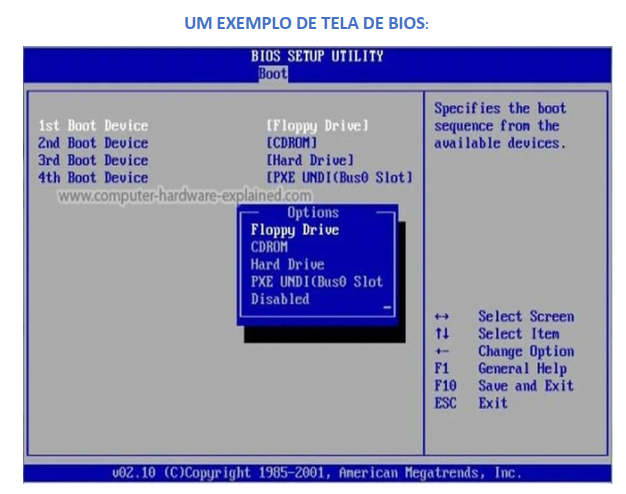
Sim. O método de formatar pc com pendrive ensinado neste guia é universal e funciona em praticamente qualquer computador com entrada USB — seja notebook, desktop, ou até mesmo um mini PC — independentemente da marca (Dell, HP, Acer, Lenovo, ASUS, Samsung, Positivo, entre outras). O que pode variar de um fabricante para outro são apenas dois detalhes: a tecla usada para acessar o menu de boot ou a BIOS/UEFI (geralmente F12, F11, F2, DEL ou ESC, como explicamos no Capítulo 3), e o nome exato dado a algumas opções dentro da BIOS.
Esses pequenos detalhes visuais não mudam o conceito central do processo: você sempre vai baixar a ISO oficial, gravar no pendrive com o Rufus, e configurar o computador para iniciar por esse pendrive antes de seguir com a instalação limpa. Se você tiver dificuldade para encontrar a tecla correta do seu modelo específico, o mais confiável é observar a tela que aparece nos primeiros dois ou três segundos após ligar o computador — a maioria dos fabricantes exibe brevemente uma mensagem indicando qual tecla pressionar para acessar o menu de boot.
Ainda com dúvidas? Se depois de ler esta seção você ainda sentir insegurança em algum ponto específico do processo, releia com calma o capítulo correspondente deste guia — cada etapa foi detalhada com imagens justamente para que você consiga acompanhar sem pressa. Formatar um computador é um processo seguro quando feito com atenção; o mais importante é sempre confirmar o backup dos seus arquivos antes de iniciar.
 BAIXAR FERRAMENTA MediaCreationTool_22H2.exe